
Przywracanie systemu IOS
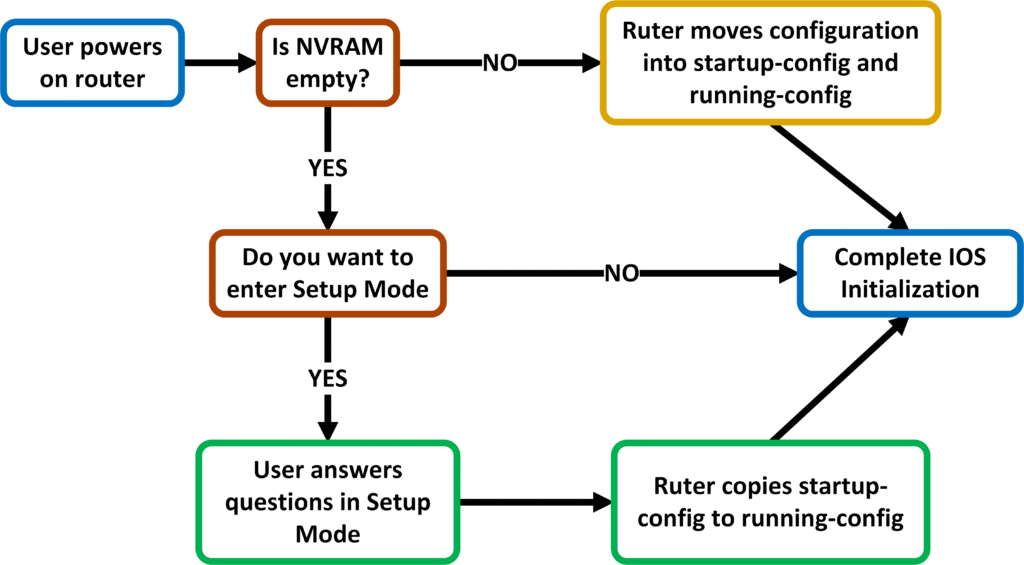
Proces uruchamiania urządzenia Cisco
- Urządzenie rozpoczyna proces wykrywania oraz testowania swoich komponentów POST (Power-On Self-Test).
- Urządzenie przegrywa program bootstrap z pamięci ROM do pamięci RAM, po czym go uruchamia.
- Program Bootstrap decyduję jaki obraz systemu IOS załadować do pamięci RAM, tudzież w przypadku zastosowania kombinacji klawiszy Ctrl+Break, załadować obraz systemu ROMMON.
- Po załadowaniu systemu IOS urządzenie pobiera konfiguracją „startup-config” z pamięci NVRAM do pliku „running-config” zlokalizowanego w pamięci RAM.
Pierwsze uruchomienie systemu IOS
Ładowanie nowego systemu IOS z poziomu poprzedniego
Ładowanie wybranego systemu IOS
(config)# boot system flash
Przy następnym rozruchu zostanie załadowany pierwszy obraz IOS zapisany w pamięci Flash.
(config)# boot system flash flash:obraz
Przy następnym rozruchu zostanie załadowany określony w komendzie obraz systemu IOS.
(config)# boot system tftp obraz adres-IP
Przy następnym rozruchu zostanie załadowany obraz pobrany z sieci.
# verified /md5 flash0:pobrany-obraz suma-kontrolna
Weryfikuje spójność obrazu zgodnie z sumą kontrolną MD5.
# show version
Wyświetla szczegółowe informacje dotyczące systemu IOS, w tym informacje o obecnie działającym obrazie.
# show running-config | section boot
Wyświetla konfigurację systemu IOS pod kontem obrazów systemowych.
Przygotowywanie systemu IOS
# archive tar flash:/obraz.tar flash:/
Dekompresuje wskazany w komendzie obraz system IOS do formatu „.bin”.
Przywracanie systemu IOS (Router)
Odzyskiwanie hasła do systemu IOS
Podczas ładowania systemu IOS należy zastosować kombinację klawiszy Ctrl+Break, aby przejść do systemu ROMMON (Read Only Memory MONitor). System ten umożliwia wysyłanie jak i odbieranie pakietów IP, przez co może być wykorzystany do pobrania a następnie zboot-owania nowego systemu IOS.Rommon 1> confreg 0x2142
Blokuje wczytywanie ustawień „startup-config” podczas ładowania systemu IOS.
Rommon 2> reset
# copy startup-config running-config
Przywraca ustawienia systemu IOS z pliku „startup-config”.
# configure terminal
(config)# enable secret hasło
Zmienia stare hasło chroniące tryb uprzywilejowany, na nowe.
Przywracanie poprzednich ustawień & dodatkowe zabezpieczanie urządzenia
(config)# config-register 0x2102
Przywraca domyślne ustawienia wczytywania konfiguracji, podczas ładowania systemu.
(config)# no service password-recovery
Blokuje funkcje przywracania hasła.
(config)# secure boot-config
Zabezpiecza plik konfiguracyjny przed nieplanowanym usunięciem.
(config)# secure boot-image
Zabezpiecza plik z systemem IOS przed nieplanowanym usunięciem.
Przywracanie systemu IOS (Switch)
Podczas ładowania systemu Cisco IOS należy nacisnąć i przytrzymać guzik „MODE”.Przywracanie domyślnych ustawień systemu IOS
Switch: load_helper
Ładuje dodatkowe funkcje systemu Switch.
Switch: flash _init
Ładuje pamięć flash.
Switch: dir flash:
Wyświetla zawartość pamięci flash.
Switch: rename flash:config.text flash:config.text.old
Zmienia nazwę domyślnego pliku konfiguracyjnego.
Switch: boot
Ładuje system Cisco IOS z domyślną konfiguracją.
Odzyskiwanie hasła do systemu IOS
# rename flash:config.text.old flash:config.text
Przywraca oryginalną nazwę pliku konfiguracyjnego.
# copy flash:config.text system:running-config
Ładuje plik konfiguracyjny do działającej konfiguracji.
# configure terminal
(config)# enable secret hasło
Zmienia stare hasło chroniące tryb uprzywilejowany, na nowe.
# show secure bootset
Wyświetla stan zabezpieczeń plików konfiguracyjnych jak i systemowych.
Reset systemu IOS
# reload at [godzina:minuty] [1-31(dzień) miesiąc] [reason opis]
Określa planowany restart systemu IOS, z określoną godziną, dniem czy miesiącem.
# reload in godziny:minuty
Określa planowany restart systemu IOS, za określoną ilość czasu.
# reload cancel
Odwołuje zaplanowany restart systemu IOS.
# show reload
Wyświetla informacje o planowanym restarcie systemu IOS.
Zapisywanie i usuwanie ustawień
Usuwanie konfiguracji
(config)# write erase
(config)# erase startup-config
(config)# erase nvram:
(config)# delete vlan.dat
Zapisywanie konfiguracji
(config)# write memory
(config)# copy running-config startup-config

Automatyczny Backup konfiguracji
- Aby utworzyć kopię zapasową systemu należy przegrać plik konfiguracyjny „running-config” na serwer TFTP bądź FTP.
- Aby przywrócić konfigurację systemu IOS, należy pobrać plik konfiguracyjny „running-config” z serwera TFTP bądź FTP, na miejsce pliku startowego „startup-config”. tym samym stare ustawienia zostaną nadpisane poprzez kopię zapasową. po zakończeniu kopiowania należy zresetować urządzenie Komedą [reload].
- Przegranie kopi zapasowej do działającej konfiguracji „running-config” dopisze, a nie nadpisze obecną konfiguracje.
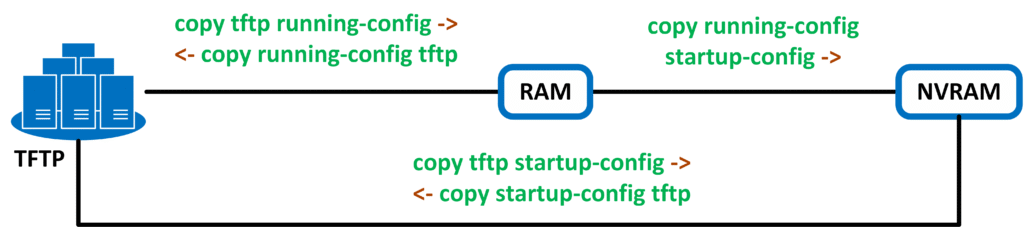
Alternatywną metodą robienia kopi zapasowych są archiwa, które automatycznie wykonują kopię danych jak i nie wymagają resetowania systemu w procesie przywracania ustawień. Wdrażanie automatycznego zapisu konfiguracji
(config)# archive
przechodzi do trybu konfiguracji archiwów.
(config-archive)# path {ftp / tftp / http / https}://[login:hasło@adres-IP]/ścieżka
Określa zdalną lokalizację, na którą przesyłane będą kopie zapasowe systemu IOS. Następujące zmienne wykorzystane w ścieżce określającej lokalizację urządzenia, zostaną zamienione na wskazane wartości ($h = hostname / $t = time).
(config-archive)# time-period 1-525600(Minuty)
Wysyła backup konfiguracji w określonych odstępach czasowych.
(config-archive)# write-memory
Wysyła backup konfiguracji przy zapisywaniu konfiguracji.
(config-archive)# maximum 1-15
Określa maksymalną liczbą backup-ów, zapisanych w pamięci urządzenia.
(config-archive)# log config
Przechodzi do trybu konfiguracji komunikatów systemowych (Logging-ów).
(config-archive-log-cfg)# logging enabled(off)
Wysyła wiadomości systemowe przy zmianie konfiguracji systemu IOS.
(config-archive-log-cfg)# logging size 1-1000
Określa maksymalną liczbę wpisów zachowanych w pamięci konfiguracji.
Komendy SHOW
# show archive
Wyświetla wszystkie dostępne kopie zapasowe systemu IOS.
# show archive log config 1 3
Wyświetla zapisane w pamięci komendy konfiguracyjne CLI od pierwszej do trzeciej, wraz z informacją o użytkownik jak i miejscu (Konsoli bądź Linii VTY) z jakiego dokonał on zmian.
# show archive log config all contenttype
Wyświetla wszystkie zapisane w pamięci komendy konfiguracyjne CLI, wraz z informacjami o użytkownik jak i miejscu (Konsoli bądź Linii VTY) z jakiego dokonał on zmian.
# show archive log config all provisioning
Wyświetla wszystkie zapisane w pamięci komendy konfiguracyjne CLI.
# show archive log config statistics
Wyświetla statystyki na temat zmian wprowadzanych w konfiguracji.
# show archive log config user użytkownik 1
Wyświetla wszystkie zapisane w pamięci komendy konfiguracyjne CLI wykonane przez danego użytkownika.
Specjalne komendy SHOW
# show archive config differences nvram:startup-config system:running-config
Wyświetla różnice pomiędzy konfiguracją startup-config a zapisami konfiguracji running-config.
Manualny Backup konfiguracji
# copy {{ftp / tftp / http / https}://[login:hasło@adres-IP]/ścieżka / startup-config} running-config
Kopiuje konfigurację ze wskazanego folderu źródłowego, do bieżącego pliku konfiguracyjnego, nie nadpisując obecnej konfiguracji a jedynie dopisując do niej nową. Jeżeli w bieżącym pliku konfiguracyjnym interfejs miał przypisany adres IP oraz aktywną komendę [shutdown], natomiast kopiowany plik konfiguracyjny posiada jedynie inny adres IP, to adresacja zostanie zmieniona lecz port pozostanie wyłączony [shutdown].
# configure replace {ftp / tftp / http / https}://[login:hasło@adres-IP]/ścieżka
Zastępuje bieżącą konfigurację systemu IOS, konfiguracją pobraną z serwera (Proces ten nie wymaga resetu systemu IOS).
Pozostałe tematy związane z zarządzaniem systemem IOS
- Podstawowe zabezpieczenie dostępu
- Stary model licencjonowania systemu IOS
- Cisco Smart Licensing
- Zarządzanie systemem Cisco IOS
- Przywracanie systemu IOS
- Instalacja systemu IOS
- Instalacja systemu IOS-XE
- Zarządzanie konsolowe
- Zarządzanie zdalne Telnet
- Zarządzanie zdalne SSH
- Zarządzanie zdalne HTTP / HTTPS
- Konfiguracja protokołu SCP
- Konfiguracja protokołu FTP
- Konfiguracja protokołu TFTP
Dodaj komentarz